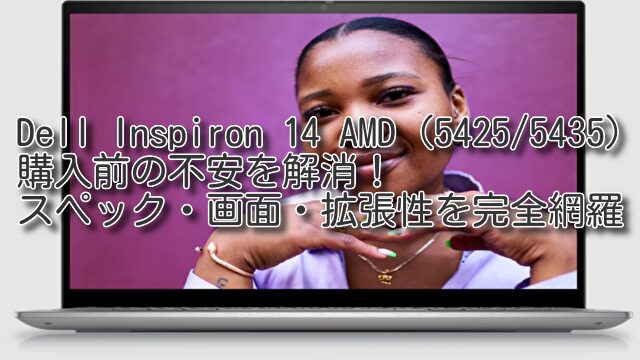
はじめに
「仕事や勉強で使うノートPCを探しているが、動作が重いのは嫌だ」「でも、10万円を超える高価なモデルには手が出しにくい」といった悩みを持つユーザーは多い。
特に、複数タブを開いたブラウジングやOfficeソフトの同時利用でストレスを感じているなら、PCのスペック不足が原因である可能性が高い。
本記事で紹介するDell Inspiron 14 AMDシリーズ(5425および5435)は、高いコストパフォーマンスと実用的な性能を兼ね備えた、DELLの売れ筋モデルだ。
※残念ながら公式サイトでの販売は終了したが、メモリ増設ができる5425は、中古市場で見つけたら即確保すべき『一生モノ』のコスパ機だ。
新型(5435)ではできないカスタマイズが楽しめる最後の名機である。
結論から述べると、このガジェットは「予算を抑えつつ、仕事や学習で毎日快適に使いたい一般ユーザー」にとって、間違いなく「買い」の一台である。
本記事では、公式サイトや実機レビュー、技術マニュアルなどの確かなエビデンスに基づき、新旧モデルの決定的な違いや、購入前に知っておくべき注意点を徹底解説する。
基本スペックと特徴
Dell Inspiron 14 AMDは、シンプルながらも高級感のあるアルミ製筐体を採用した14インチノートPCだ。
主要スペック表
| 項目 | 旧型(5425) | 新型(5435) |
|---|---|---|
| CPU | Ryzen 5 5625U / Ryzen 7 5825U | Ryzen 5 7530U / Ryzen 7 7730U |
| メモリ | 8GB / 16GB (スロット式・増設可) | 8GB / 16GB (オンボード・増設不可) |
| ディスプレイ | 14インチ 1920×1200 (16:10) | 14インチ 1920×1200 (16:10) |
| 重量 | 約1.54kg (実測約1.47kg〜) | 約1.59kg |
| バッテリー | 54Wh | 54Wh |
おすすめポイント
- 作業効率を上げる「16:10」の画面比:
従来の16:9よりも縦方向に表示領域が広いため、Webサイトの閲覧やExcelでの資料作成時にスクロール回数が減り、作業効率が向上する。 - 所有欲を満たすアルミ筐体:
7万円台からの低価格帯でありながら、上位機種に近いスタイリッシュなデザインと高級感を備えており、外で使っても恥ずかしくない。 - 快適なマルチタスク性能:
搭載されているRyzenプロセッサーは、かつてのデスクトップ用ハイエンドCPUに匹敵する高いマルチコア性能を発揮し、複数のアプリを同時に開いてもスムーズに動作する。
競合・旧モデルとの徹底比較
新型の5435と旧型の5425には、見逃せないいくつかの変更点がある。
5435(新型) vs 5425(旧型) 比較表
| 比較項目 | 新型(5435) | 旧型(5425) | 優位性 |
|---|---|---|---|
| CPU世代 | Ryzen 7030シリーズ | Ryzen 5000シリーズ | 新型:若干の性能向上 |
| メモリ構造 | オンボード (固定) | スロット式 (2基) | 旧型:自分で増設が可能 |
| インターフェイス | USB 2.0が含まれる | すべてUSB 3.2 | 旧型:ポート速度が安定 |
| 重量 | 1.59kg | 1.54kg | 旧型:わずかに軽い |
| 価格帯 | 9万円前後〜 (発売時) | 7万円前後〜 (セール時) | 旧型:圧倒的な高コスパ |
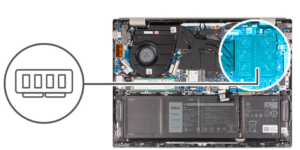
決定的な違いは「メモリ」だ。
Dell Inspiron 14 AMD (5425/5435)
旧型の5425はスロットが2つあり、購入後に自分で最大64GBまで増設することが可能だが、新型の5435はオンボード固定のため、購入後の容量変更が一切できない。
また、新型はコストダウンの影響か、一部のUSBポートが低速な2.0規格に格下げされている点にも注意が必要だ。
実際に使ってわかったメリット・デメリット
メリット
- 静音性と発熱管理の優秀さ:
通常のビジネス利用や動画視聴レベルではファン音は非常に静かで、発熱もパームレストまで伝わらず、長時間快適に作業ができる。 - 指紋認証とWebカメラの利便性:
電源ボタン一体型の指紋センサーはログインをスムーズにし、物理シャッター付きのFHD Webカメラはビデオ会議でのプライバシー保護と高画質を両立している。 - 柔軟な充電環境 (USB-C PD):
付属のACアダプターだけでなく、市販のUSB-C PD充電器(65W以上推奨)から給電できるため、荷物を減らして持ち運びたいユーザーには非常に便利だ。
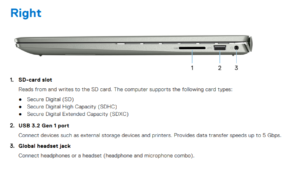
Inspiron 14 5425 ポート構成(右側面)
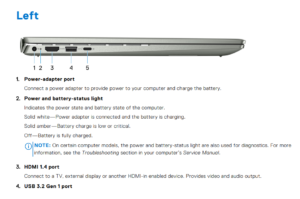
Inspiron 14 5425 ポート構成(左側面)
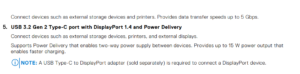
Inspiron 14 5425 ポート構成(左側面2)
上記のマニュアル図(英語)の通り、本機は向かって左側に主要なポートが集中している。
-
右側面 (Right)
- SDカードスロット: SD、SDHC、SDXCカードの読み書きに対応。
- USB 3.2 Gen 1ポート: 最大5Gbpsのデータ転送用。
- グローバル・ヘッドセット・ジャック: ヘッドフォンやヘッドセットを接続。
-
左側面 (Left)
- 電源アダプターポート: 付属のACアダプターを接続。
- 電源およびバッテリーステータスライト: 充電状態(白点灯:充電中、琥珀色点灯:残量少など)を表示。
- HDMI 1.4ポート: 外部モニターやテレビへの接続用。
- USB 3.2 Gen 1ポート: データ転送用。
- USB 3.2 Gen 2 Type-Cポート: DisplayPort(映像出力)およびPower Delivery(給電/受電)に対応。
特筆すべきは、左側のUSB-Cポート(5)が「Power Delivery(PD)」に対応している点だ。
付属のACアダプターだけでなく、市販のUSB-C PD充電器からも給電できるため、デスク周りをスッキリさせたいユーザーには最適である。
デメリット
- 液晶の色域が狭い:
sRGBカバー率は約62%〜65%程度であり、一般的な用途には十分だが、プロレベルの写真編集や厳密な色合わせが必要なクリエイティブ作業には向かない。 - グラフィック性能の限界:
内蔵GPUを利用するため、重い3Dゲームや高度な4K動画編集をバリバリこなすにはパワー不足だ。特にメモリ8GB(シングルチャネル)のモデルは、その傾向が顕著になる。 - 重量感:
14インチとしては約1.5kg〜1.6kgと、モバイル専用機と比較すると「ずっしり」重みを感じる。
毎日長距離を持ち運ぶには、力のない人には少し厳しいかもしれない。
購入前に知っておくべき設定・FAQ
Q. メモリ8GBモデルを買って後悔しませんか?
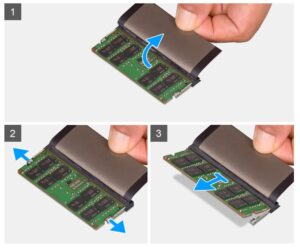
Dell Inspiron 14 メモリ増設手順
A. Windows 11の快適な動作には、16GB以上を強く推奨する。
旧型(5425)であれば安価な8GBモデルを購入して後で自分で増設することも可能だが、新型(5435)を検討している場合は、最初から16GBモデルを選択すべきだ。
Q. スマホの充電器でPCを充電できますか?
A. USB Power Delivery (PD) に対応していれば可能だ。
ただし、スマホ用の低出力(18W〜30W程度)なものでは、充電が非常に遅いか、PC使用中には残量が減っていく「低速充電」警告が出ることがある。
安定して使うには65W以上のPD充電器を用意するのがベストだ。
Q. 外部モニターに4K出力は可能ですか?
A. 可能だが、接続方法に注意が必要だ。
HDMIポート経由では規格の関係上、リフレッシュレートが30Hz(動きがカクつく)に制限される場合がある。
滑らかな60Hzで4K出力したい場合は、DisplayPort Alternate Modeに対応したUSB-Cポートを利用すべきである。
まとめ:このガジェットはどんな人におすすめ?
Dell Inspiron 14 AMDは、使う人の属性によっておすすめ度がはっきりと分かれる。
- 大学生 (おすすめ度: ★★★★★)
- レポート作成、ネット検索、動画視聴など、学生生活に必要な作業はすべて高い次元でこなせる。
デザインも良く、コスパ重視なら最強の選択肢だ。
- レポート作成、ネット検索、動画視聴など、学生生活に必要な作業はすべて高い次元でこなせる。
- リモートワーカー・事務職 (おすすめ度: ★★★★★)
- 16:10の画面、打ちやすいキーボード、優秀なWebカメラがオンライン業務を強力にサポートする。
- PC初心者 (おすすめ度: ★★★★☆)
- DELLはWeb上のマニュアルや診断ツールが充実しており、トラブル解決がしやすい。
ただし、初期設定時にマカフィーなどの不要な通知をオフにするなどの微調整は必要かもしれない。
- DELLはWeb上のマニュアルや診断ツールが充実しており、トラブル解決がしやすい。
- 動画編集者・ゲーマー (おすすめ度: ★★☆☆☆)
- 軽いフルHD編集やドラクエ10程度の軽量ゲームならこなせるが、本格的な用途には不向き。
その場合は、外部GPU(GeForce等)を搭載した上位機種を検討すべきだ。
- 軽いフルHD編集やドラクエ10程度の軽量ゲームならこなせるが、本格的な用途には不向き。
総評:
新型5435は「手軽に最新世代を使いたい人」向け、旧型5425は「メモリ増設で長く安く使い倒したい人」向けである。
自身のスキルや用途に合わせて、最適なモデルを選んでほしい。
ソース参照
- スバリストSEのサイト:DELL Inspiron 14 AMDに新型(5435)発売。旧型(5425)と比較します
- ウインタブ:DELL Inspiron 14 AMD(5425)の実機レビュー
- デジタリスタ:DELL Inspiron 14はIPSパネル?色域は?よくある質問
- デジタリスタ:【レビュー】DELL Inspiron 14 AMD プレミアムを買った
- うっしーならいふ:New Inspiron 14 5425レビュー モニターが見やすくなった高コスパ14型ノートPC
- the比較:デル Inspiron 14 (5435)の実機レビュー
- the比較:デル Inspiron 14 AMD (5425)の実機レビュー
- N1729.com:メモリ増設しました!Dell Inspiron 14 AMD (5425) のメモリ増設作業手順
- 価格.com クチコミ掲示板(Inspiron 14 AMD 各モデル)
- DELL公式サイト:Inspiron 14 5425 セットアップと仕様マニュアル